

知识库使用手册
一、文件收集的要求及限制
| 资源 | 限制说明 |
|---|---|
| 知识库创建 | 不同类型数据建议放在不同知识库文件夹内 ,例如分为:校园卡问题文件夹、财务相关数据文件夹 |
| 知识库文件上传 | 每个文件上传大小不超过 50 MB |
| 文件上传格式 | · 可以上传pdf、word、ppt · 注意:1、文件里面可以有简单表格展现形式,不要出现合并单元格情况。 · |
| 图文内容 | · 大模型暂不具备以图文内容形式回答,若实现图文回答,建议使用QA知识库,进行数据录入:  |
| 内容 | 知识库中若存在邮箱地址、电话、姓名等可能涉及个人隐私信息,可在添加知识时选择过滤 文档按正常通知文件的格式即可,不用特意处理格式 |
| 不推荐使用表格 | 目前大模型对表格识别相对不友好,更建议转换为word描述性语言。 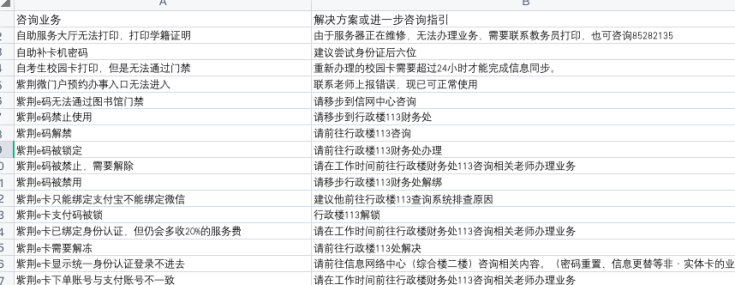 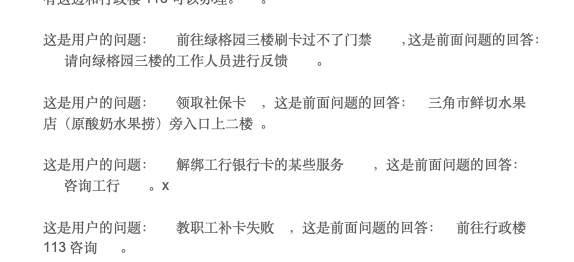 |
二、如何创建知识库
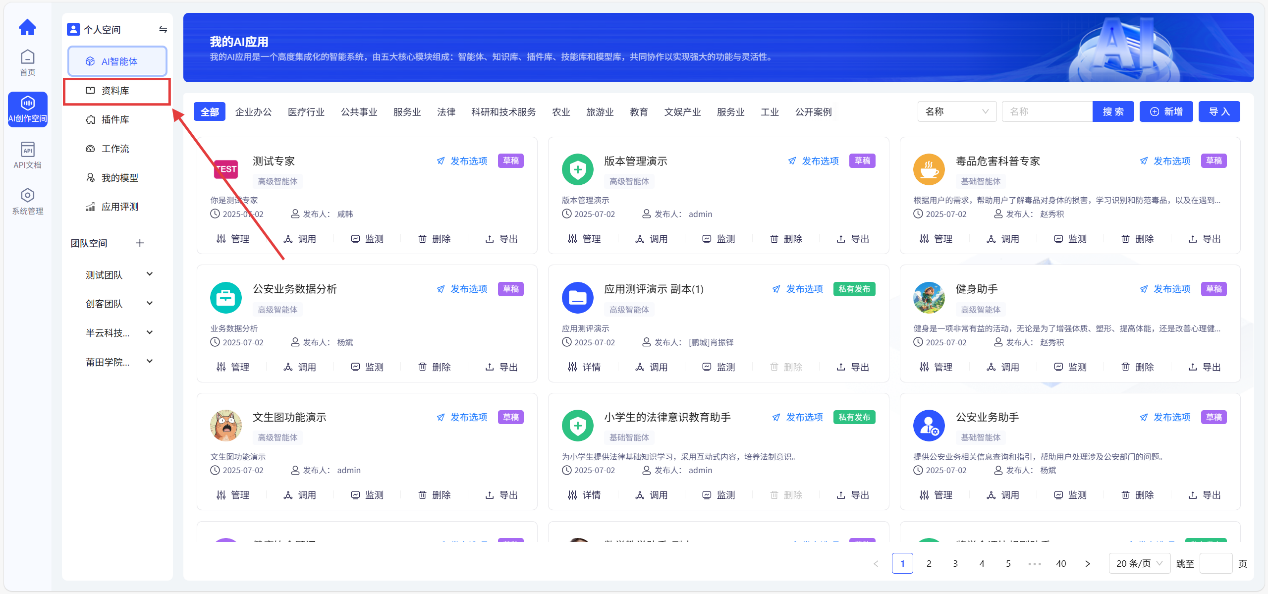
- 在AI创作空间页面,点击【资料库】,进入知识库管理页面,再点击右上角的【创建知识库文件夹】即可创建空知识库。
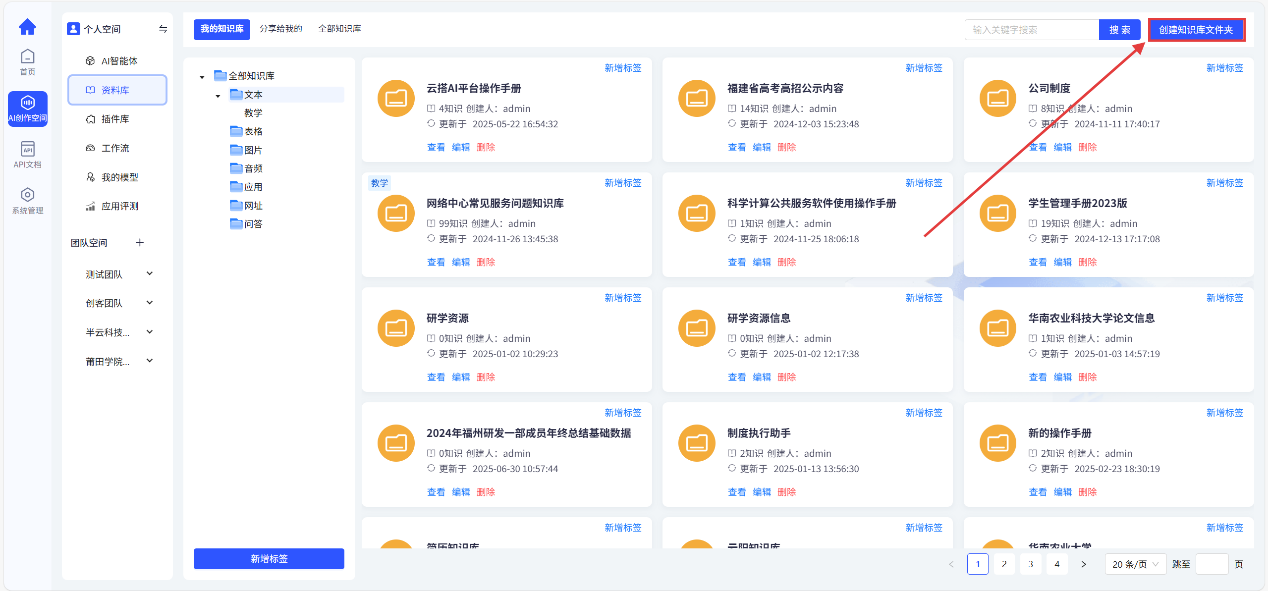
- 在创建知识库界面,您可以根据需要选择上传相应格式的知识,并设置知识库的基本信息和配置信息,定制大模型的专属回答。随后点击【创建并添加知识】,进入知识库查看页面。
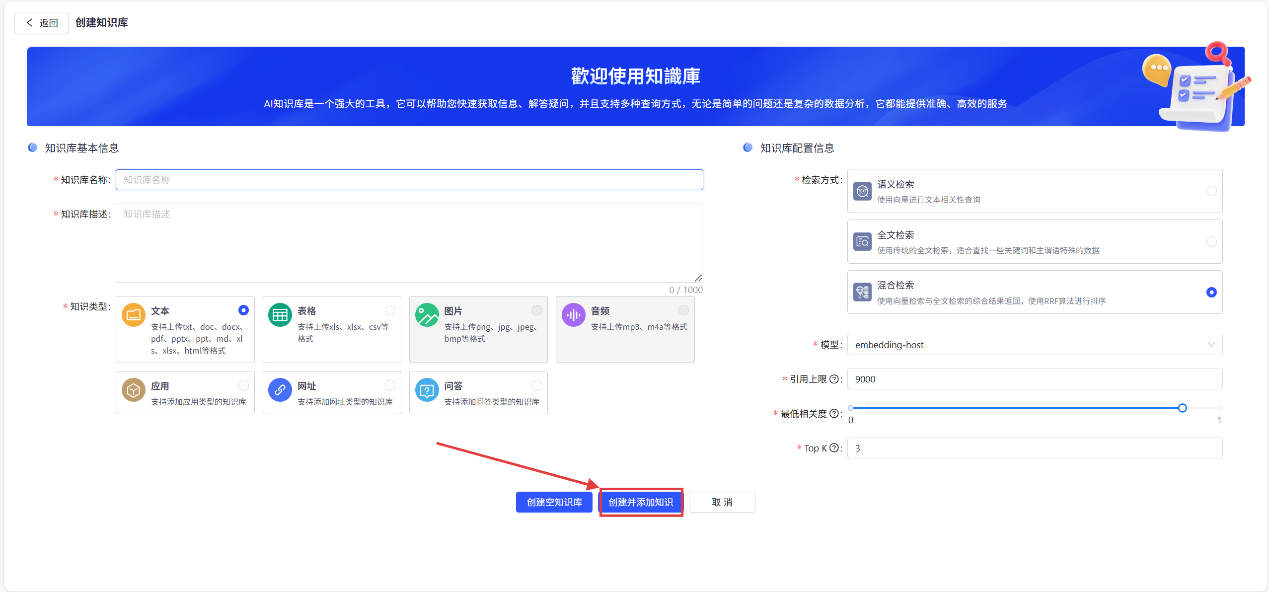
- 点击右上角的【添加知识】,即可弹出添加知识窗口
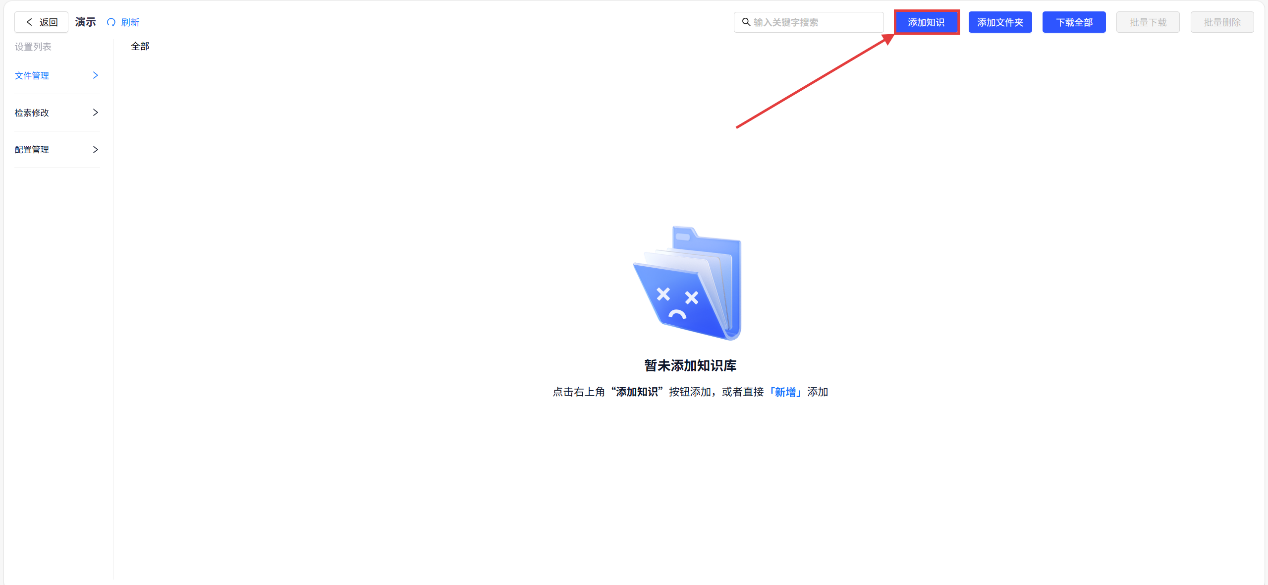
- 在添加知识弹窗界面,您可以根据需要选择文件的上传方式,支持从本地上传文件与从文件中心选择文件两种方式。
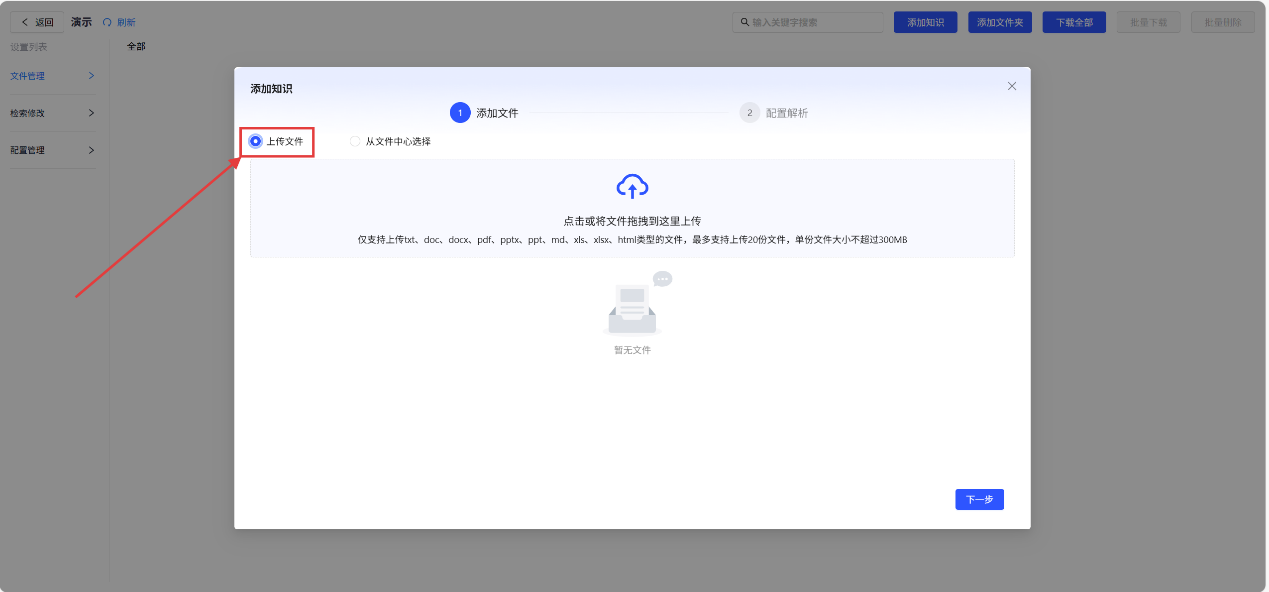
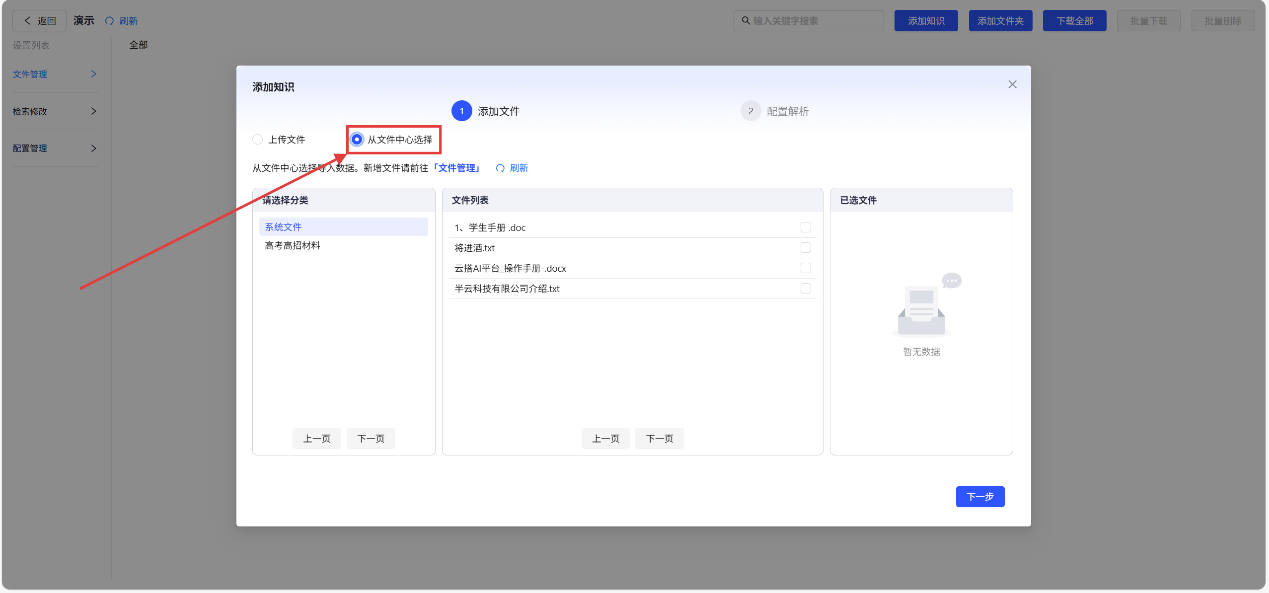
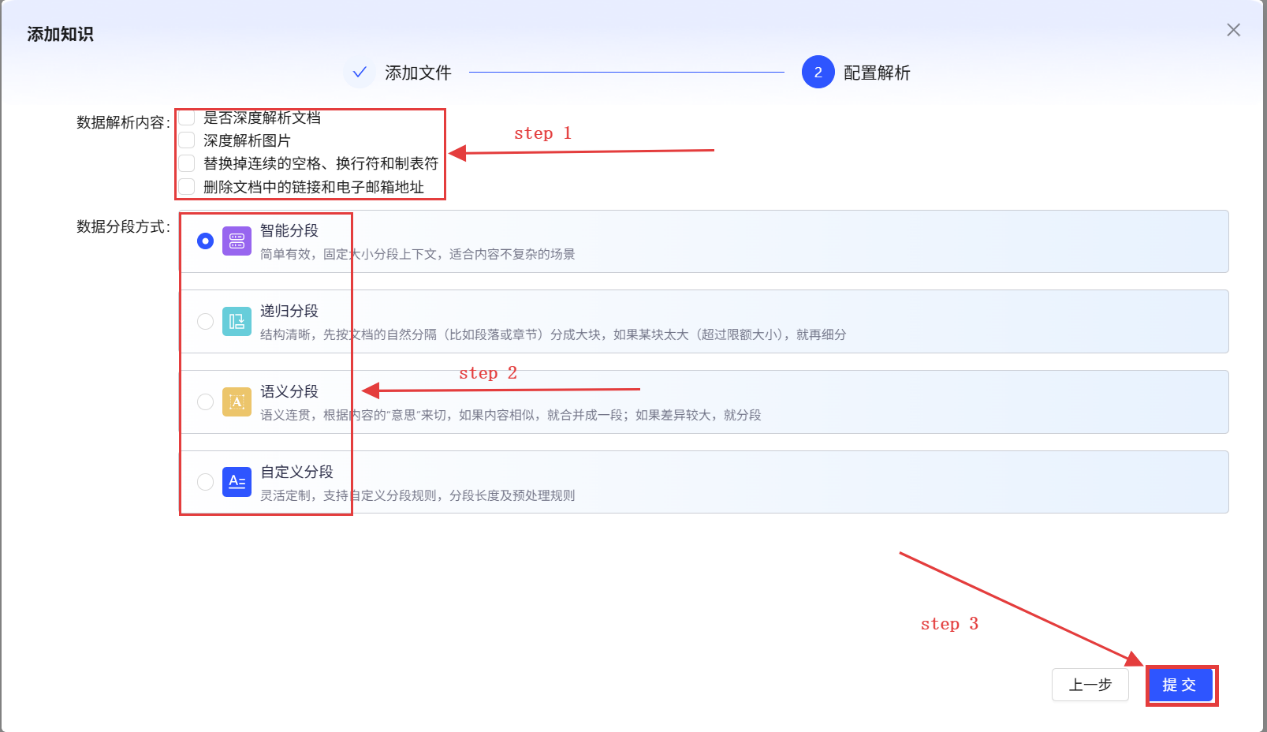
- 上传完要添加的只是文件后,您可以设置知识的解析内容和解析分段方式,其中,数据解析内容选项可多选,设置完以上选择即可点击【提交】按钮,完成知识文件的添加。
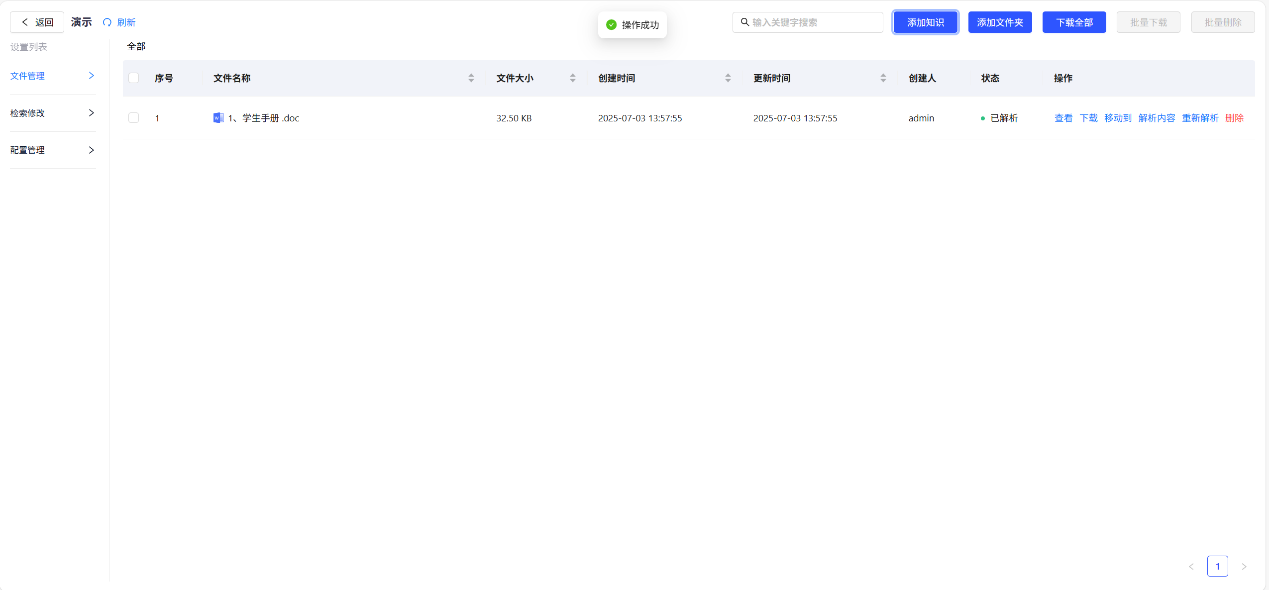
- 等待文件解析成功后就可在智能体上加载知识库,提升智能体的专业化程度。
三、如何为智能体添加知识库回答
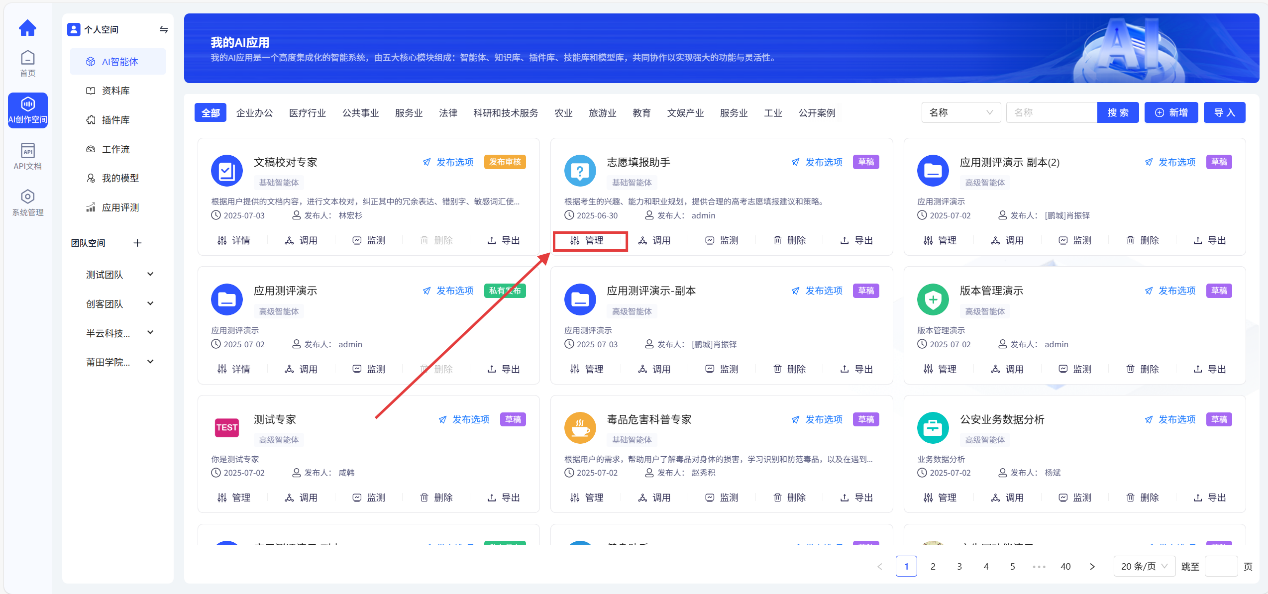
- 在AI创作空间的AI智能体板块选择要添加知识库的智能体,点击【管理】选项进入智能体助手配置界面
- 进入智能助手配置界面后,点击【知识库配置】,并选择知识库的添加方式,如本地上传知识库、选择已添加知识库/资料库

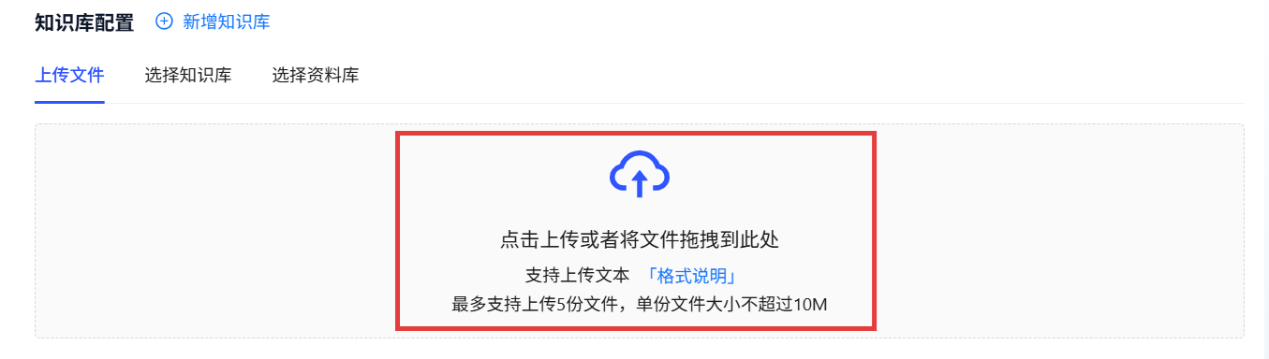
2.1. 使用本地上传文件方式添加知识库:点击上传或将文件拖曳到下图红色区域,即完成知识库的挂载。
2.2. 使用选择知识库/资料库方式添加知识库:点击【选择知识库】或【选择资料库】,再点击【+点击添加知识库】或【+点击添加资料库】,弹出引用知识库弹窗页面,点击要选择需要添加的知识右侧的【添加】按钮,可多选一个或者多个,最后点击【确定】,即可完成知识库的挂载。

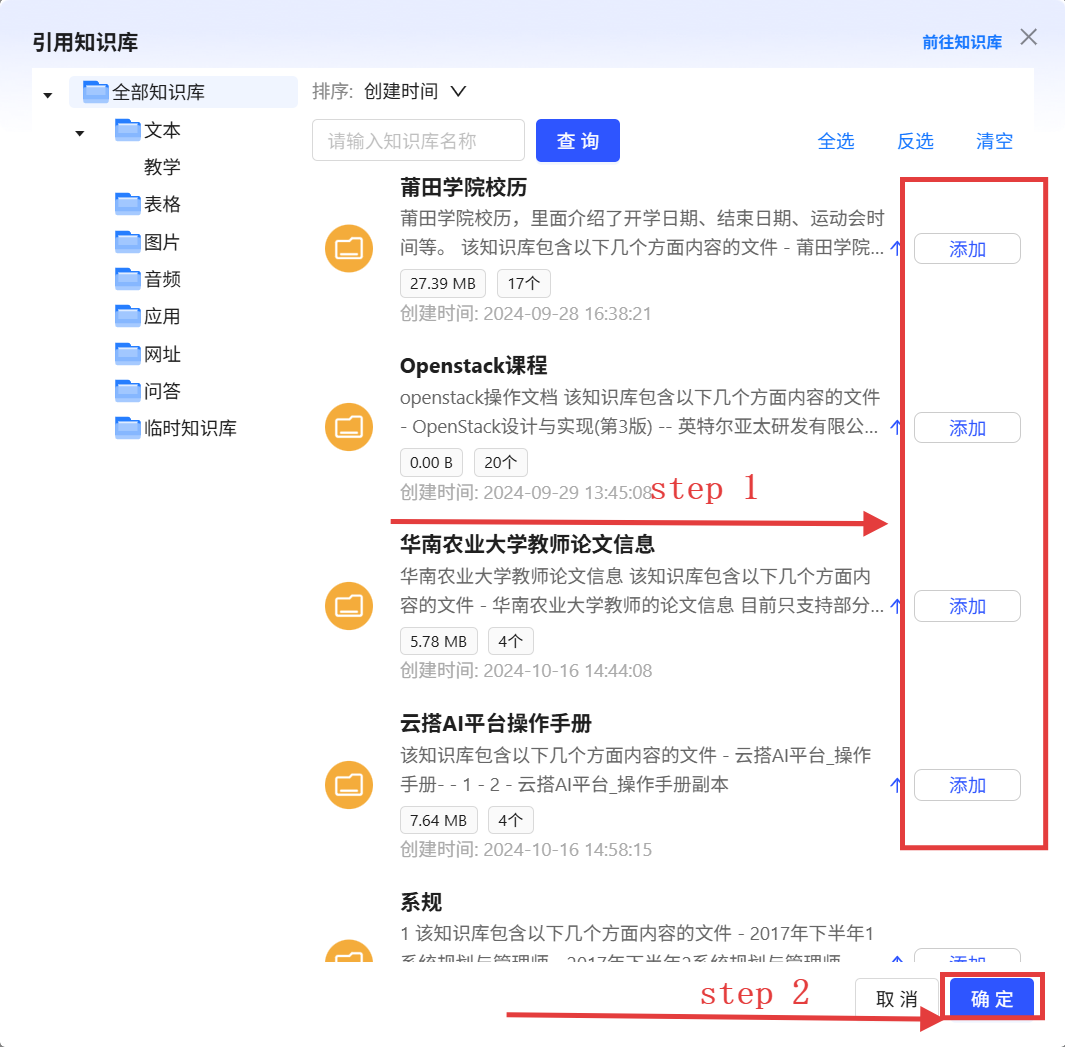
2.3. 使用新增知识库方式添加知识库:若给智能体挂载的知识需要临时创建,则需点击【新增知识库】,进入知识库管理页面进行新增知识库操作。

注:若需要严格限定智能体在某个场景使用挂载的知识库,需要在智能体助手配置- 角色定义栏为该场景使用编写具体的提示词。
四、如何使用QA问答
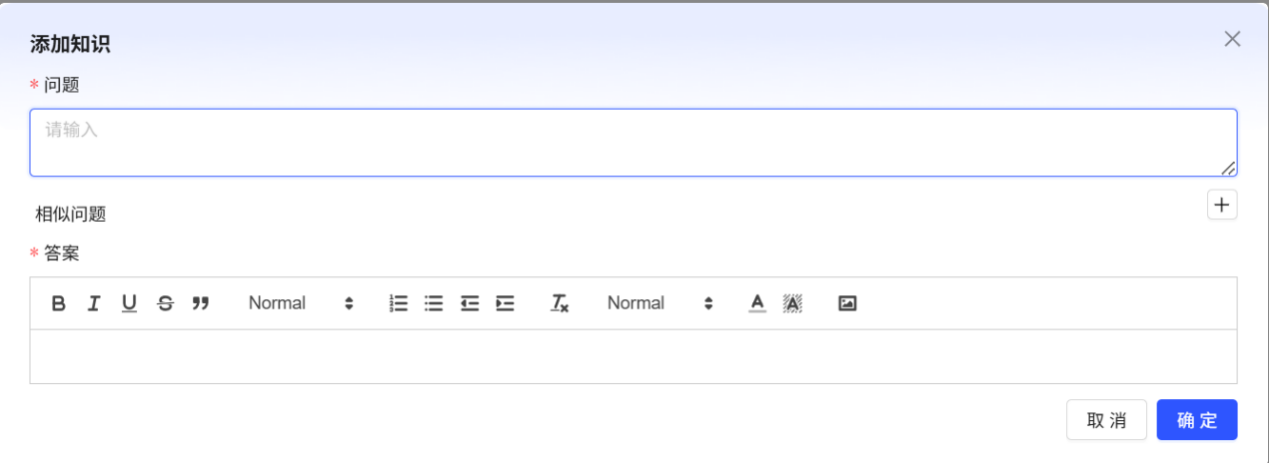
- 创建QA问答知识库:参照创建知识库步骤,在创建知识库页面选择知识类型为“问答”,然后通过手动添加知识的方式完成QA问答知识的创建,如下图。
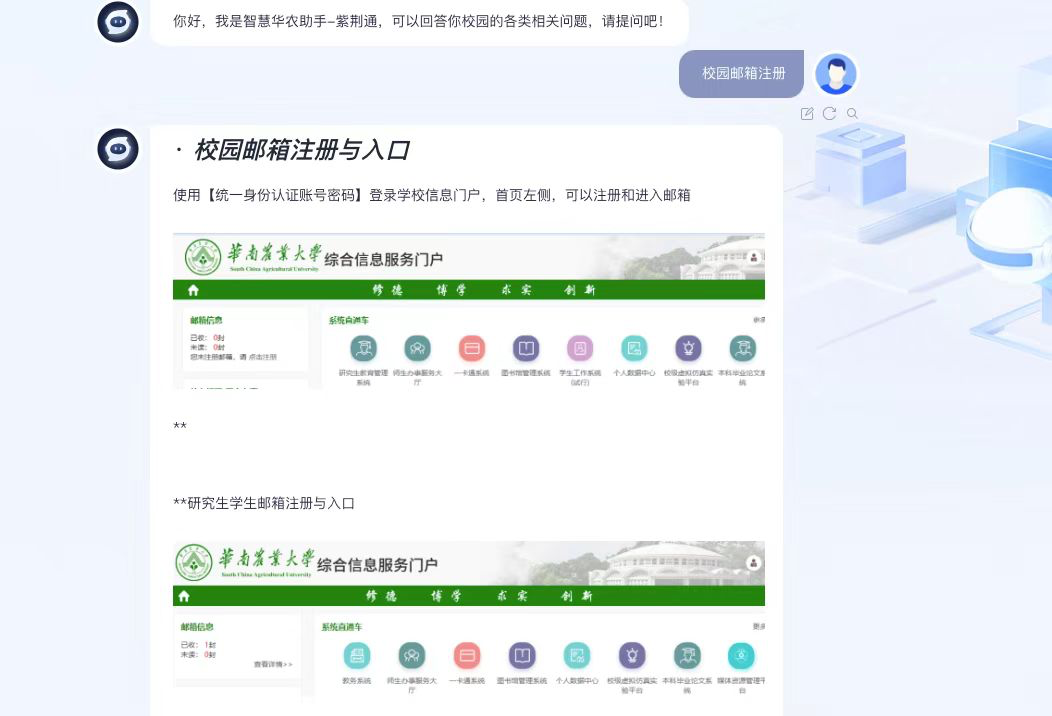
- 为智能体添加QA知识库:参照为智能体添加知识库步骤,选择创建的QA知识库挂载在智能体上,智能体调用挂载的QA知识回复效果参考下图:
插件库使用手册
一、如何创建插件
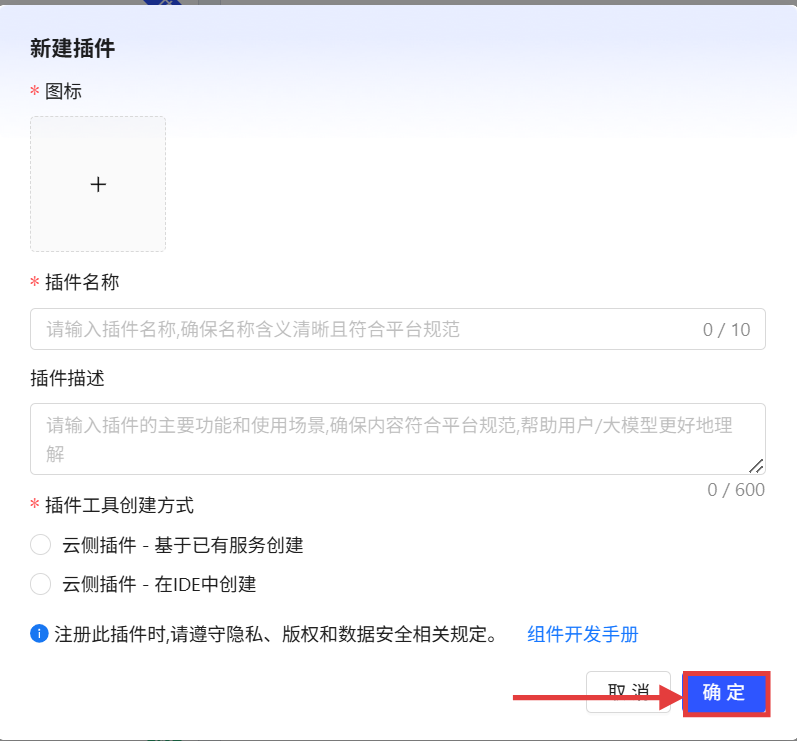
- 在AI创作空间页面,点击【插件库】,进入插件库管理页面,再点击右上角的【新建插件】即可弹出新建插件窗口
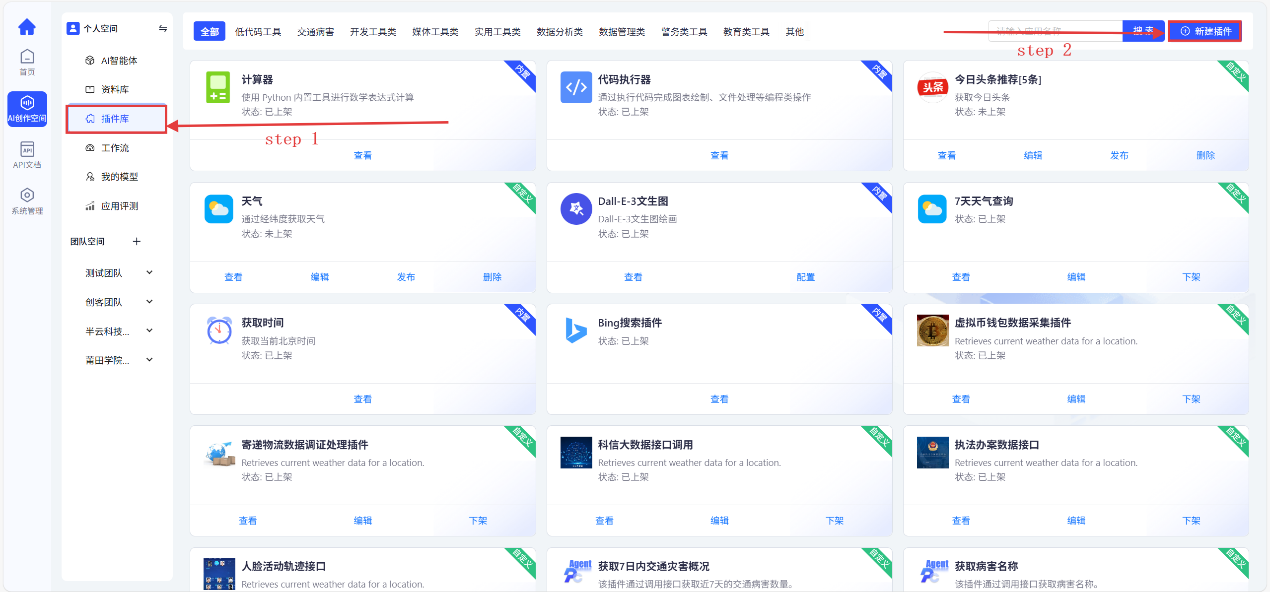
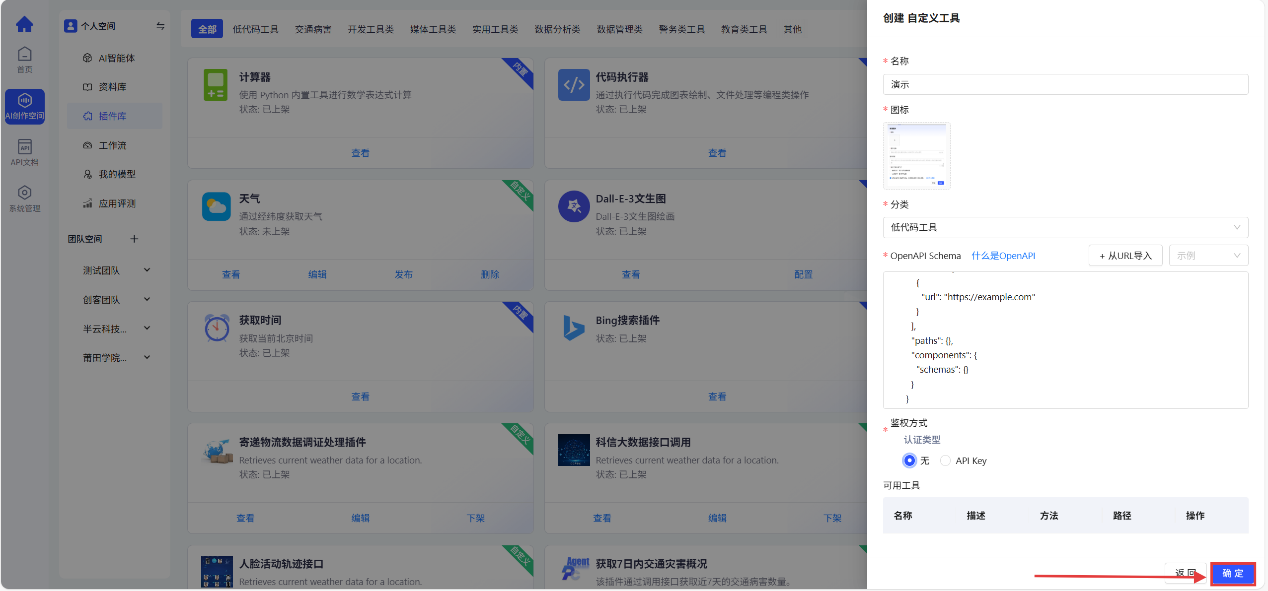
- 为新建的插件设置图标、名称和插件工具创建快捷方式等,点击右下角【确定】按钮,即可弹出创建自定义工具窗口。
- 在创建自定义窗口设置插件的分类、OPENAPI schema、鉴权方式等信息,点击右下角的【确定】即可创建插件
二、如何为智能体添加插件
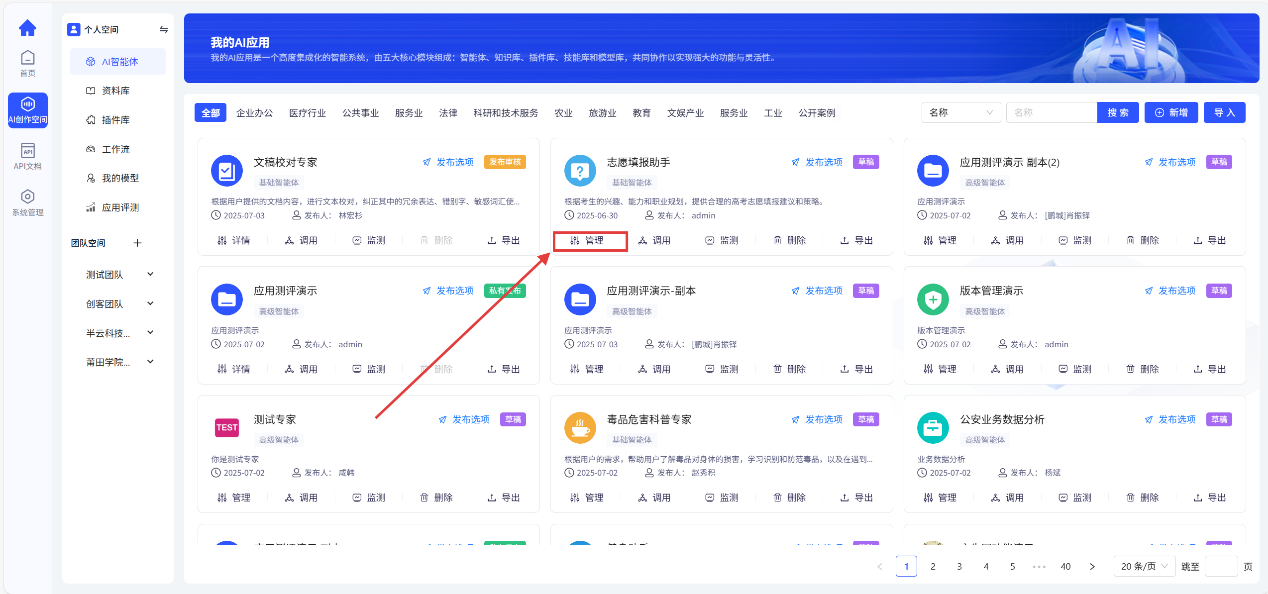
- 在AI创作空间的AI智能体板块选择要添加知识库的智能体,点击【管理】选项进入智能体助手配置界面
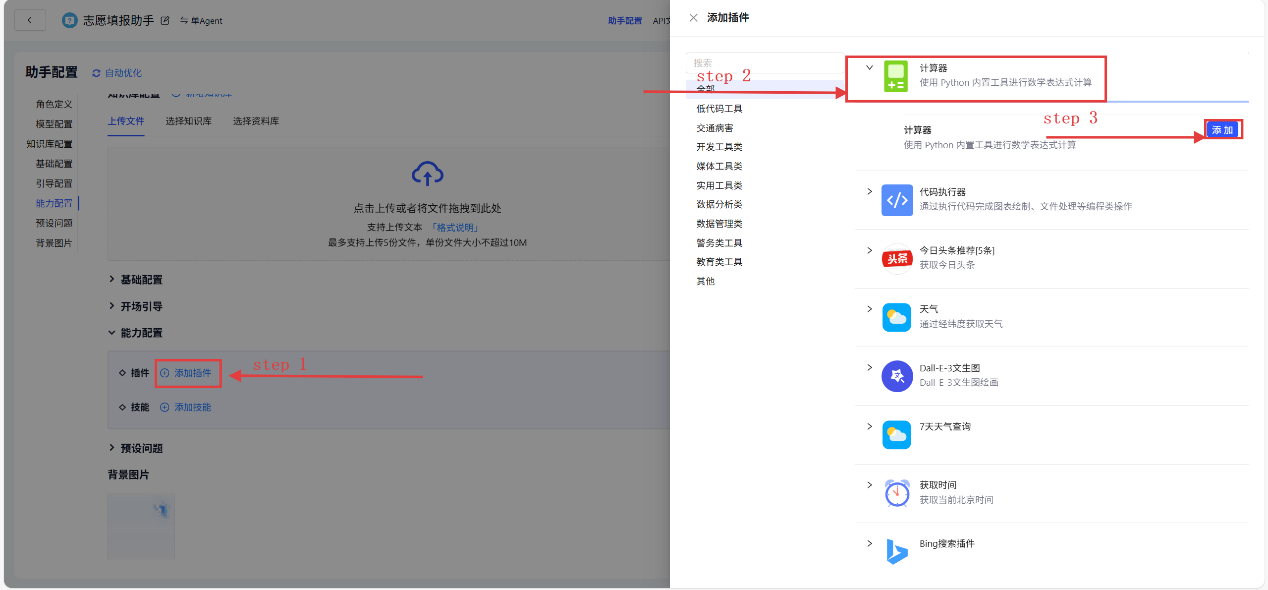
- 进入智能助手配置界面后,点击【能力配置】,并选择添加插件或技能。
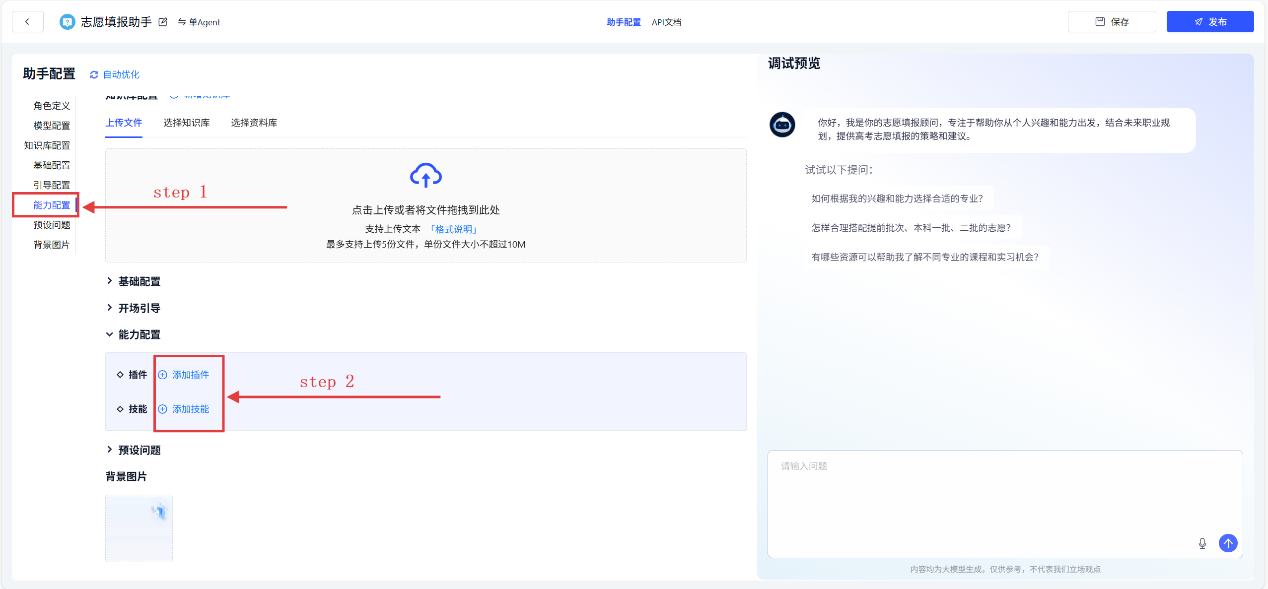
- 点击【+添加插件】,弹出添加插件弹窗,点击想要添加的插件,再点击插件下方的【添加】,即可成功将插件挂载在智能体上。
ON THIS PAGE